
- Linux 服务器
- psrheartache
- #linux#centOS#nginx
- 2019-06-01
- Wuhan,China
- 3479
- 18 min read
# Linux 服务器
Linux是操作系统:
Linux作为自由软件 (opens new window)和开放源代码软件 (opens new window)发展中最著名的例子,背靠社区与商业化的使用,使其得到了广泛的应用与发展。
Linux无处不在:
世界上500个最快的超级计算机90%以上运行Linux发行版或变种,包括最快的前10名超级计算机运行的都是基于Linux内核的操作系统。Linux也广泛应用在嵌入式系统上,如手机(Mobile Phone)、平板电脑(Tablet)、路由器(Router)、电视(TV)和电子游戏机等。在移动设备上广泛使用的Android操作系统就是创建在Linux内核之上。
主要目标:
- 了解Linux操作系统(版本、目录、安装等)
- 学会使用Linux常见的命令
- 搭建Nginx服务,给你的Web小站一个运行环境吧~~
- 介绍HTTP(s)及免费申请SSL证书
- 云服务器阿里云、华为云(介绍)、云数据库RDS介绍
- 什么是负载均衡?负载均衡有什么用?阿里云SLB介绍
前置准备【下面的方式任选其一】:
- 使用虚拟化软件(本地安装)
- 购买云服务器
版本准备:linux操作系统(Centos 7.6)
可选:准备一个域名
# Linux简介
# 版本介绍
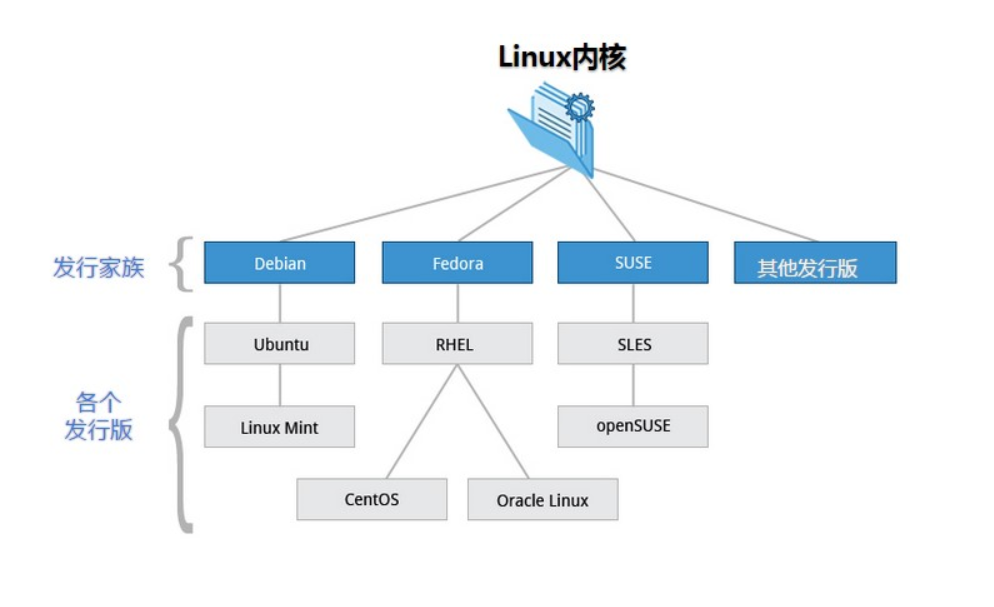
Fedora是基于RHEL,CentOS,Scientific Linux, 和Oracle Linux的社区版本。相比RHEL,Fedora打包了显著的更多的软件包。其中一个原因是,多样化的社区参与Fedora的建设,它不只是一家公司。在这个过程中,CentOS用于活动,演示和实验,因为它是对最终用户免费提供的,并具有比Fedora的一个更长的发布周期(通常每隔半年左右发布一个新版本)。
Debian是包括Ubuntu在内许多发行版的上游,而Ubuntu又是Linux Mint及其他发行版的上游。Debian在服务器和桌面电脑领域都有着广泛的应用。Debian是一个纯开源计划并着重在一个关键点上,稳定性。它同时也提供了最大的和完整的软件仓库给用户。
Linux的发行版本可以大体分为两类,一类是商业公司维护的发行版本,如:著名的Redhat(RHEL),一类是社区组织维护的发行版本,如:Debian。下面介绍一下各个发行版本的特点:
# Centos(Redhat)
Redhat,应该称为Redhat系列,包括RHEL(Redhat Enterprise Linux,也就是所谓的Redhat Advance Server,收费版本)、Fedora Core(由原来的Redhat桌面版本发展而来,免费版本)、CentOS(RHEL的社区克隆版本,免费)。
包管理方式:采用的是基于rpm包的yum包管理方式。
# Debian
Debian是社区类Linux的典范,是迄今为止最遵循GNU规范 的Linux系统。Debian最早由Ian Murdock于1993年创建,分为三个版本分支(branch): stable, testing 和 unstable。其中,unstable为最新的测试版本,其中包括最新的软件包,但是也有相对较多的bug,适合桌面用户。testing的版本都经 过unstable中的测试,相对较为稳定,也支持了不少新技术(比如SMP等)。而stable一般只用于服务器,上面的软件包大部分都比较过时,但是稳定和安全性都非常的高。
包管理方式:采用的是基于是apt-get、dpkg包管理方式。
# Ubuntu
Ubuntu严格来说不能算一个独立的发行版本,Ubuntu是基于Debian的unstable版本加强而来,可以这么说,Ubuntu就是 一个拥有Debian所有的优点,以及自己所加强的优点的近乎完美的 Linux桌面系统。根据选择的桌面系统不同,有三个版本可供选择,基于Gnome的Ubuntu,基于KDE的Kubuntu以及基于Xfc的 Xubuntu。特点是界面非常友好,容易上手,对硬件的支持非常全面,是最适合做桌面系统的Linux发行版本。
包管理方式:采用的是基于是apt-get、dpkg包管理方式。
总结对比一下:
| 分类 | Centos | Debian | Ubuntu |
|---|---|---|---|
| 包管理 | yum | apt-get | apt-get |
| 桌面应用 | 支持 | 需要另装 | 支持 |
| 系统资源占用 | 小 | 非常小 | 大 |
| 资料 | 最多 | 依赖社区 | 多 |
| 更新频次 | 长达10年 | 1-2年 | 3-5年 |
| 软件资源 | 较新 | 最新 | 新 |
| 漏洞更新 | 慢 | 依赖社区 | 依赖社区 |
| 默认安装 | 非常全 | 无 | 非常全 |
| 稳定性 | 较稳定 | 稳定 | 相对稳定 |
| 系统操作要求 | 较高 | 高 | 低 |
| 维护要求 | 低 | 高 | 较高 |
| 易用性 | 一般 | 差 | 较好 |
| 定制化 | 一般 | 高 | 差 |
CentOS是RHEL发行版对应的开源版本,通常在RedHat的发布后就会很快发行。它既稳定,占用资源又少,在网络上能方便搜索到安装配置的文档,自身的帮助文档也非常强大。所以,新人学习推荐:Centos
本操作与演示,将会使用Centos 7.6 64-bit版本进行演示
参考资料:Linux发行版及年份 (opens new window)
# 应用场景
# Linux vs Windows
下面我们Linux与Windows作一个对比:
这里Linux是免费的版本,如Centos, Ubuntu,而Windows则是Windows10/8/7
| 分类 | Linux | Windows |
|---|---|---|
| 费用 | 免费 | 付费 |
| 软件支持 | 社区,免费 | 官方支持,收费 |
| 安全性 | 很安全 | 各种漏洞 |
| 使用习惯 | 命令行与界面操作,需要学习 | 图形界面操作,简单 |
| 可定制性 | 高 | 低 |
| 应用范畴 | 服务器 | 工作、娱乐 |
| 更新 | 依赖社区 | 官方更新 |
| 系统内核 | 透明 | 封闭 |
Linux的优势:
- 稳定的系统
- 安全性和漏洞的快速修补
- 多用户
- 用户和用户组的规划
- 相对较少的系统资源占用
- 可定制裁剪,移植到嵌入式平台(如安卓设备)
- 可选择的多种图形用户界面(如 GNOME,KDE)
Windows的优势:
- 特定的支持厂商
- 足够的游戏娱乐支持度
- 足够的专业软件支持度
# Linux的GUI界面
这里我们选择几款比较有代表性的桌面进行简单的介绍:
GNOME[官方地址] (opens new window)

centos6.x 上默认是gnome2,7.x默认gnome3

上图为:GNOME3
-
上图为:Plasma 5.12 LTS
Unity
Unity是Canonical公司 (opens new window)为GNOME (opens new window)桌面环境 (opens new window)所开发的图形用户界面 (opens new window),用于Ubuntu (opens new window)操作系统 (opens new window)。
直到Ubuntu16.04LTS,使用的都是Unity,从 Ubuntu 18.04 LTS 开始,默认的 Ubuntu 桌面将重归 GNOME。人事调整,与钱的问题….有兴趣可以看这里 (opens new window)
我们来看看Google Trends (opens new window)
参考资料:
Ubuntu官方下载地址:获取 Ubuntu (opens new window)
Ubuntu18.04(Gnome桌面)主题美化 (opens new window)
Ubuntu 18.04配置及美化 (opens new window)
Ubuntu18.04完美配置优化美化 (opens new window)
# 常见软件应用
- 数据库:MySQL、Oracle、 MongoDB、Redis
- web服务器:
Nginx、Apache - 浏览器:Chromium(Chrome)、Firefox
- 编辑器:Emacs,
Vim,Nano,Atom,VScode,IntelliJ IDEA&Webstorm - 文档:WPS Office、LibreOffice、Calligra(Ubuntu/Debian)
- 下载工具:
Aria2、uGet(Ubuntu/Debian)、XDM、qBittorrent - 虚拟化:VirtualBox、VMWare、
- 系统工具:
git、rsync、sudo、unzip、tar - 其他:音乐Netease Music、图片GIMP、聊天Wine QQ、播放器VLC
# 安装方法
# Centos安装方法:
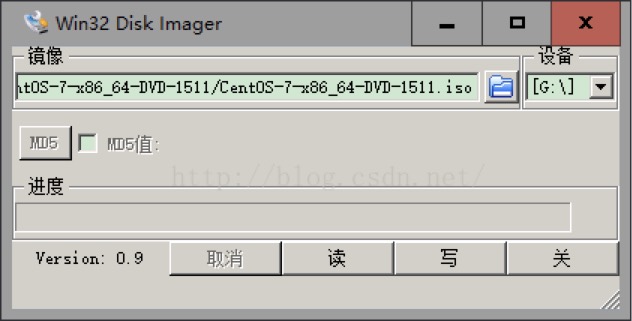
下载镜像
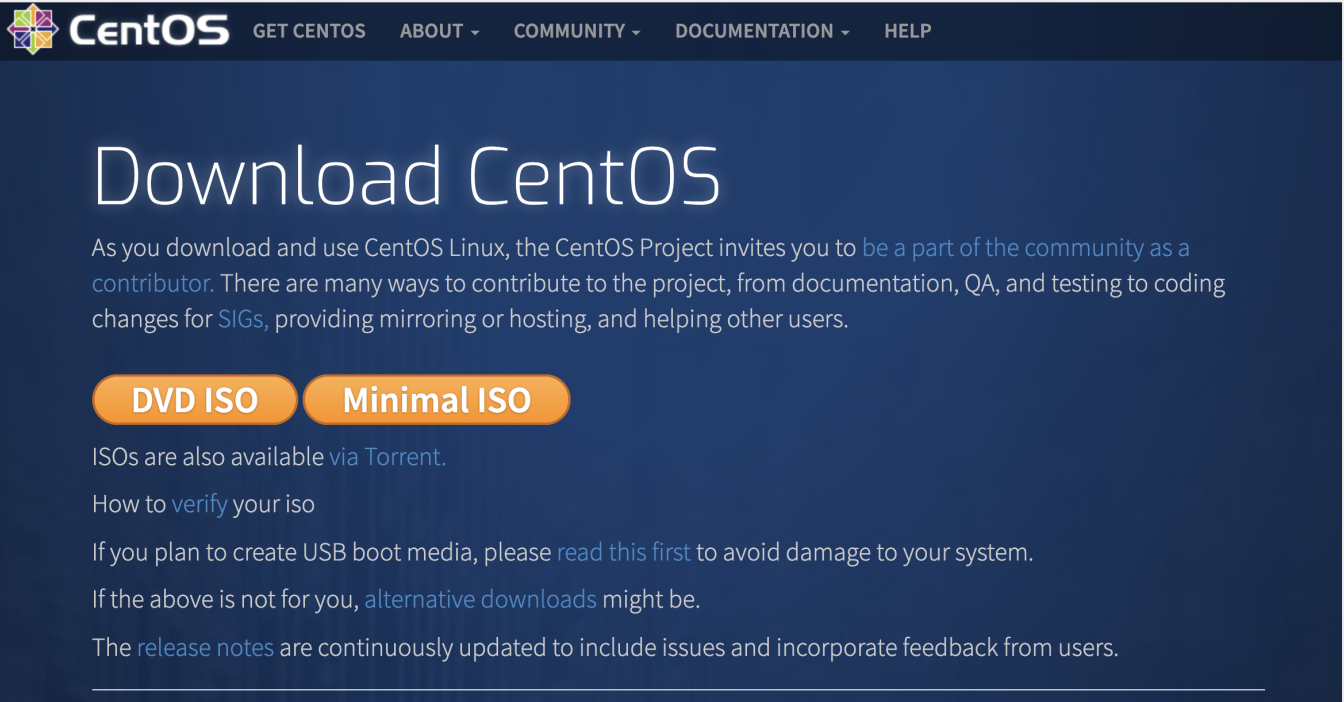
按需选择下载:
类型 DVD Minimal 图形安装 支持 支持 自带软件包 全家桶,可选择 无 镜像大小 4G+ 800-900M 制作U盘启动盘
Windows参考:Windows中制作USB启动盘
Mac/Linux参考:MacOS中制作USB启动盘
修改BIOS启动顺序,重启
安装配置。€
参考资料
- 官方U盘安装说明 (opens new window)
- 镜像下载 (opens new window)
- Centos7安装教程 (opens new window)
- Ubuntu官方安装教程 (opens new window)
常见问题:
- centos7 U盘安装卡在 starting dracut initqueue hook (opens new window)
- U盘安装CentOS7遇到:Warning: dracut-initqueue timeout - starting timeout scripts (opens new window)
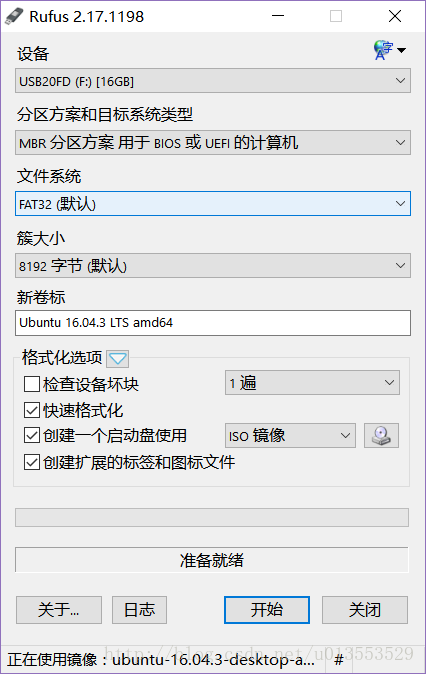
# Windows中制作USB启动盘
操作步骤:
- 格式化U盘(FAT32格式)
- 下载ISO镜像
- 下载资源文件中的写入程序
- 写入镜像(工具见后文)
资源下载:
Centos官网推荐:
Win32 Disk Imager (opens new window)
Ubuntu官网推荐:
# MacOS中制作USB启动盘
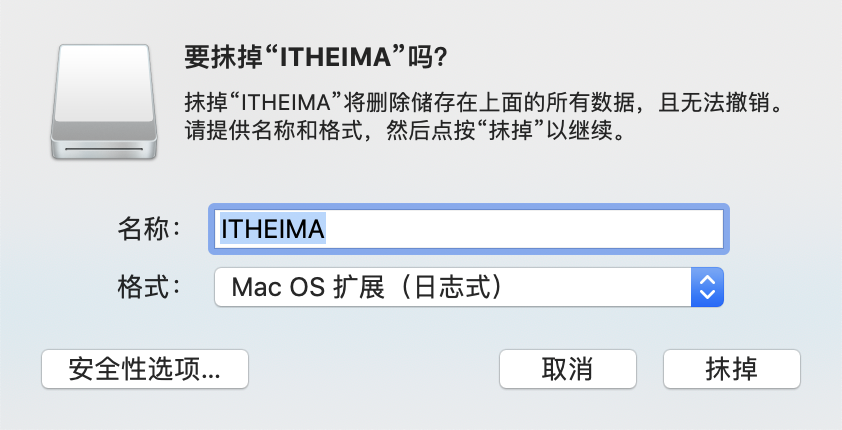
格式化U盘
使用
diskutil list查看U的设备名$ diskutil list /dev/disk0 (internal): #: TYPE NAME SIZE IDENTIFIER 0: GUID_partition_scheme 500.3 GB disk0 1: EFI EFI 314.6 MB disk0s1 2: Apple_APFS Container disk1 500.0 GB disk0s2 /dev/disk1 (synthesized): #: TYPE NAME SIZE IDENTIFIER 0: APFS Container Scheme - +500.0 GB disk1 Physical Store disk0s2 1: APFS Volume APPLE SSD 342.6 GB disk1s1 2: APFS Volume Preboot 47.6 MB disk1s2 3: APFS Volume Recovery 509.7 MB disk1s3 4: APFS Volume VM 4.3 GB disk1s4 /dev/disk2 (external, physical): #: TYPE NAME SIZE IDENTIFIER 0: FDisk_partition_scheme *123.0 GB disk2 1: Windows_NTFS LIWEI 123.0 GB disk2s11
2
3
4
5
6
7
8
9
10
11
12
13
14
15
16
17
18
19
20
21上图中,/dev/disk2就是U盘
卸载U盘(不是推出) :
diskutil umountDisk /dev/disk2(假如U盘是 /dev/disk2)$ diskutil umountDisk /dev/disk2 Unmount of all volumes on disk1 was successful1
2镜像DMG写入到U盘:
sudo dd if=~/Downloads/ubuntu-16.04-desktop-amd64.iso of=/dev/disk2 bs=1m(假如U盘是 /dev/disk1, 千万别搞错了)$ sudo dd if=~/Downloads/ubuntu-17.04-desktop-amd64.iso of=/dev/disk2 bs=1m Password: 2151+1 records in 2151+1 records out 2256076800 bytes transferred in 90.277905 secs (24990354 bytes/sec)1
2
3
4
5写入完成后会提示:“此电脑不能读取能插入的磁盘”, 这里选择直接推出即可
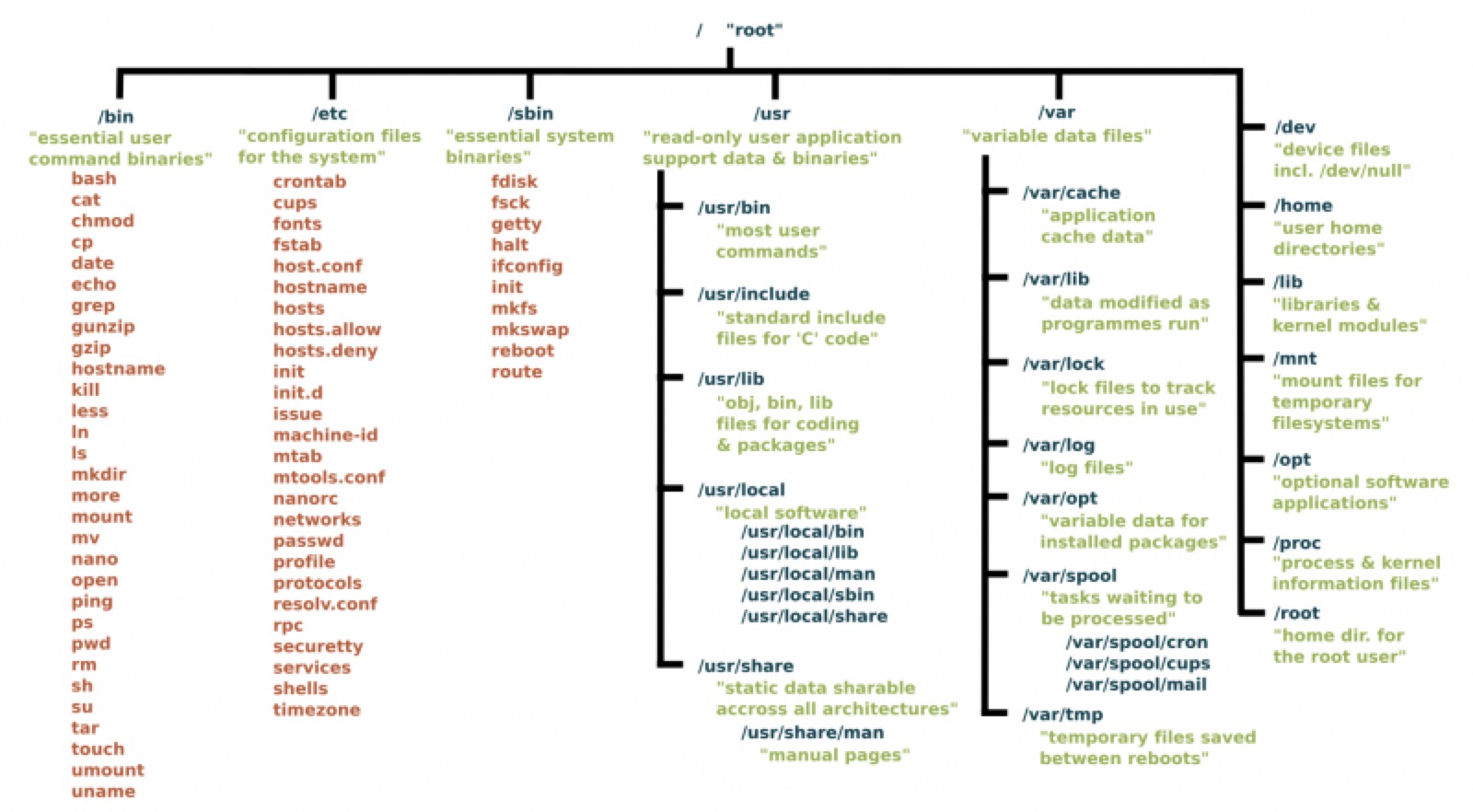
# Linux目录结构

| 目录 | 说明 | 备注 |
|---|---|---|
| /bin | 常用二进制命令 | ls, cp, rm, mkdir |
| /usr | 系统程序目录 | 命令、帮助文件、系统配置 |
| /var | 这个目录中存放着在不断扩充着的东西 | 日志 |
| /lib | 系统最基本的动态连接共享库 | 类似于Windows中的DLL |
| /srv | 存放一些服务启动之后需要提取的数据 | 通常是空的 |
| /home | 用户主目录 | 通常是空的 |
| /boot | Linux内核及系统引导文件目录 | |
| /dev | 设备文件的目录 | 声卡,磁盘,光驱等 |
| /etc | 二进制软件包配置文件的默认路径 | 系统信息,网络配置 |
| /lost+found | 系统崩溃时,产生的一些碎片文件 | |
| /mnt | 临时挂载存储设备 | U盘 |
| /opt | 软件可选的安装目录 | 通常是空的 |
| /proc | 操作系统进程信息目录 | |
| /sbin | 管理员命令,系统级命令 | sudo用户 |
| /tmp | 临时文件目录 | 重启后,被清空 |
| /run | 临时文件系统,存储系统启动以来的信息 | 重启后,被清空 |
| /sys | 系统中的设备组织成层次结构 | 通过文件查看硬件信息 |
需要掌握的目录路径知识:
查看系统内核信息
# Centos
$ cat /proc/version
Linux version 3.10.0-957.10.1.el7.x86_64 (mockbuild@kbuilder.bsys.centos.org) (gcc version 4.8.5 20150623 (Red Hat 4.8.5-36) (GCC) ) #1 SMP Mon Mar 18 15:06:45 UTC 2019

# Ubuntu
$ cat /proc/version
Linux version 4.15.7-041507-generic (kernel@gloin) (gcc version 7.2.0 (Ubuntu 7.2.0-8ubuntu3.2)) #201802280530 SMP Wed Feb 28 10:31:47 UTC 2018
1
2
3
4
5
6
7查看网络信息
# Centos DHCP
$ cat /etc/sysconfig/network-scripts/ifcfg-eth0
DEVICE=eth0
BOOTPROTO=dhcp
ONBOOT=yes

# 或者指定IP
$ cat /etc/sysconfig/network-scripts/ifcfg-em1
TYPE=Ethernet
PROXY_METHOD=none
BROWSER_ONLY=no
BOOTPROTO=none
DEFROUTE=yes
IPV4_FAILURE_FATAL=no
IPV6INIT=yes
IPV6_AUTOCONF=yes
IPV6_DEFROUTE=yes
IPV6_FAILURE_FATAL=no
IPV6_ADDR_GEN_MODE=stable-privacy
NAME=em1
UUID=fa335568-27db-47fd-a055-424173c42430
DEVICE=em1
ONBOOT=yes
IPADDR=192.168.4.252
PREFIX=24
GATEWAY=192.168.4.50
DNS1=192.168.4.50
IPV6_PRIVACY=no
ZONE=public

# Ubuntu
$ vi /etc/network/interfaces
# This file describes the network interfaces available on your system
# and how to activate them. For more information, see interfaces(5).

source /etc/network/interfaces.d/*

# The loopback network interface
auto lo
iface lo inet loopback

# The primary network interface
auto ens3
iface ens3 inet static
        address 192.168.4.60
        netmask 255.255.255.0
        network 192.168.4.0
        broadcast 192.168.4.255
        gateway 192.168.4.50
        # dns-* options are implemented by the resolvconf package, if installed
        dns-nameservers 192.168.4.50
        dns-search demo
1
2
3
4
5
6
7
8
9
10
11
12
13
14
15
16
17
18
19
20
21
22
23
24
25
26
27
28
29
30
31
32
33
34
35
36
37
38
39
40
41
42
43
44
45
46
47
48
49
50
51
52通常使用
ifconfig来查看网卡的信息DNS配置
$ cat /etc/resolv.conf
options timeout:2 attempts:3 rotate single-request-reopen
; generated by /usr/sbin/dhclient-script
nameserver 100.100.2.136
nameserver 100.100.2.138
1
2
3
4
5host文件
$ cat /etc/hosts
127.0.0.1   localhost localhost.localdomain localhost4 localhost4.localdomain4
::1         localhost localhost.localdomain localhost6 localhost6.localdomain6
1
2
3用户/组
查看用户:
$ cat /etc/passwd
root:x:0:0:root:/root:/bin/bash
daemon:x:1:1:daemon:/usr/sbin:/usr/sbin/nologin
bin:x:2:2:bin:/bin:/usr/sbin/nologin
sys:x:3:3:sys:/dev:/usr/sbin/nologin
sync:x:4:65534:sync:/bin:/bin/sync
games:x:5:60:games:/usr/games:/usr/sbin/nologin
man:x:6:12:man:/var/cache/man:/usr/sbin/nologin
lp:x:7:7:lp:/var/spool/lpd:/usr/sbin/nologin
....
1
2
3
4
5
6
7
8
9
10查看组:
$ cat /etc/group
root:x:0:
daemon:x:1:
bin:x:2:
sys:x:3:
adm:x:4:syslog,bttech
tty:x:5:
disk:x:6:
lp:x:7:
mail:x:8:
news:x:9:
uucp:x:10:
man:x:12:
proxy:x:13:
....
1
2
3
4
5
6
7
8
9
10
11
12
13
14
15查看内存/CPU
# 查看CPU
$ cat /proc/cpuinfo
processor	: 0
vendor_id	: GenuineIntel
cpu family	: 6
model		: 45
model name	: Intel(R) Xeon(R) CPU E5-2670 0 @ 2.60GHz
stepping	: 7
microcode	: 0x714
cpu MHz		: 2117.419
cache size	: 20480 KB
...

# 查看内存
$ cat /proc/meminfo
MemTotal:       131812048 kB
MemFree:          460820 kB
MemAvailable:   36657836 kB
Buffers:               0 kB
Cached:         34910784 kB
SwapCached:      1051944 kB
Active:         95183532 kB
Inactive:       32382012 kB
Active(anon):   77764844 kB
Inactive(anon): 15015220 kB
Active(file):   17418688 kB
...
1
2
3
4
5
6
7
8
9
10
11
12
13
14
15
16
17
18
19
20
21
22
23
24
25
26
27其他
- /etc/fstab(开机自动挂载列表)
- /etc/rc.local(开机自启动文件,自启动命令,脚本)
- /etc/init.d(服务启动命令脚本目录)
- /etc/profile(全局环境变量)
- /usr/local(编译安装软件默认安装目录)
- /var/log/message(系统日志)
- /var/log/secure(系统安全日志)
- /proc/mounts(系统挂载信息)
# Linux启动过程
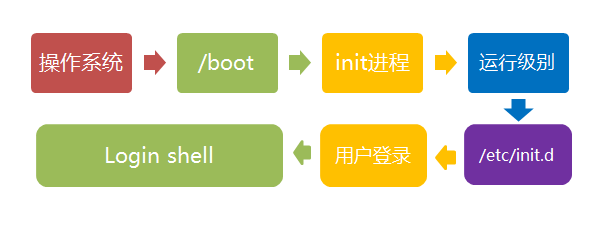
Linux启动过程:
内核的引导
首先是BIOS开机自检,按照BIOS中设置的启动设备(通常是硬盘)来启动。
主要是一些驱动、基本的操作指令,用来接管所有的硬件
运行 init
就跟main函数一样,有一个起点,初始一个服务进程daemon,跟windows中的服务一样。
系统初始化
用户及软件服务自启动
建立终端
Linux的多用户管理。
针对对用户,登录方式有三种:
- 命令行登录
- ssh登录
- 图形界面登录
用户登录系统
# 常用命令介绍(重点)
# 文件相关
- 目录相关
ls: 列出目录-la 可以查看隐藏文件,文件一些基础属性
cd:切换目录使用绝对路径
/,也可以使用./相对路径,回到上级目录cd ..pwd:显示目前的目录mkdir:创建一个新的目录rmdir:删除一个空的目录cp: 复制文件或目录cp source target1rm: 移除文件或目录# 删除目录 rm -r dirpath # 强制删除,要特别注意 rm -rf dirpath€1
2
3
4
5mv: 移动文件与目录,或修改文件与目录的名称mv source target1cat用来查看文件内的内容,touch命令来创建文件,echo命令往文件里面写入内容,more命令来查看显示长文件内容
- 基本属性:
权限管理
chmod文件基本属性分为10个字符
drwxrwxrwxr代表着read读权限w代表着write写权限x代表着execute执行权限d代表着目录chmod -R递归执行,相当于是把目录下所有的文件都修改对应的权限chmod +x给文件一个执行/读/写权限修改权限的两种方式:
方式1: 数字方式
7-rwx6--rw-4-r--0----什么权限都没有,前面的3个是所有者用户的权限,
中间的3个是组用户的权限,
后面的3个是其他用户的权限。
举例说明:
# 对所属用户有读写权限
chmod 600 ...

# 对应 -rwxrw-rw-,相当于是取消了组与其他用户的执行权限
chmod 755 ...
1
2
3
4
5方式2:
a代表all所有,u代表user,g代表group,o代表other。+代表增加,-代表减少举例说明:
# 增加所有用户的读的权限
chmod a+r ...

# 增加用户与组的写的权限
chmod ug+w ..
1
2
3
4
5个人比较推荐数字的方式,比较好记!!
用户/组权限管理
chown修改文件/文档所属/所属组
chown <所属用户>:<所属组> <文件>1目录:
chown -R <所属用户>:<所属组> <文件>1-R代表着递归
# 用户管理/登录
- 添加用户
useradd - 删除用户
userdel - 用户口令修改
passwd - (扩展)用户组
groupadd/groupdel/groupmod
# 网络
远程连接
ssh配置文件的路径是在
/etc/ssh/sshd_config目录下如果需要修改port:
- 修改
sshd_config中的Port参数 - (Centos)还需要使用
semanage port -a -t ssh_port_t -p tcp <Port> service sshd restart(Centos) /service ssh restart(Debian、Ubuntu)
在测试的时候,可以关闭服务器的防火墙,但是生产系统中不推荐这么去做。
如果提示没有semanage这个命令,则可以使用如下方式来安装:
sudo yum install -y policecoreutils-python或者使用
yum whatprovides semange来反查ssh登录命令的格式:
ssh -p Port <用户名>@<服务器的地址>如:
$ ssh -p 10022 root@192.168.0.11window推荐使用xftp (opens new window)终端
mac推荐使用iterm (opens new window)
- 修改
查看网卡配置
ifconfig如果说没有这个命令,可以使用
yum install net-tools进行安装ifconfig eth0 <ip> netmask 255.255.255.01对网口进行禁用/启用
ifconfig eth0 down/up1查看网络
netstat-t:列出TCP协议端口-u:列出UDP协议端口-n:不使用域名与服务名,而使用IP地址和端口号-l:仅列出在监听状态网络服务-a:列出所有的网络连接-p:列出所对应的进程信息
netstat -anpl | grep ssh1当使用
netstat | more进行滚屏,ctrl+f/b进行翻上/下页路由命令
routeroute查看路由
# add/del添加删除路由

route add -net 192.168.0.0 netmask 255.255.0.0 dev etho

# del删除
route del -net 192.168.0.0 netmask 255.255.0.0

# reject
route add -net 192.168.0.0 netmask 255.255.0.0 reject
1
2
3
4
5
6
7
8
9IP命令
ipip addr show ip route show ip link set eth0 up/down1
2
3ip <命令> help去查看命令的一些参数DNS解析:
nslookupCentos中如果没有该命令,可以使用如下的方式进行安装
sudo yum install bind-utils1查看本机IP
curl [链接]1几个网址也非常好记忆
GUI网络配置操作(图形化大法好啊):
nmtui
如果提示
not found命令的话,可以yum install -y NetworkManager-tui进行安装
# 性能/硬件
top命令:top命令替代命令:参考1 (opens new window)、参考2 (opens new window)
top

# m切换显示内存信息
# t切换显示CPU信息
# M对内存倒序排序显示
# P根据CPU的使用百分比进行排序
1
2
3
4
5
6性能测试
Bench.sh:
使用方法:
wget -qO- bench.sh | bash

# 或者

curl -Lso- bench.sh | bash
1
2
3
4
5Github地址:https://github.com/teddysun/across/blob/master/bench.sh
LemonBench
使用方法:
wget -qO- https://ilemonrain.com/download/shell/LemonBench.sh | bash

# 或者

curl -fsSL https://ilemonrain.com/download/shell/LemonBench.sh | bash
1
2
3
4
5
# Nginx服务
nginx [发音:engine x]是一个HTTP和反向代理服务器,一个邮件代理服务器和一个通用的TCP / UDP代理服务器,最初由Igor Sysoev (opens new window)编写。
据Netcraft称,nginx 在2019年5月服务或代理了 26.43%最繁忙的网站。以下是一些成功案例: Dropbox, Netflix, Wordpress.com, FastMail.FM。
nginx [engine x] is an HTTP and reverse proxy server, a mail proxy server, and a generic TCP/UDP proxy server, originally written by Igor Sysoev. For a long time, it has been running on many heavily loaded Russian sites including Yandex, Mail.Ru, VK, and Rambler. According to Netcraft, nginx served or proxied 26.43% busiest sites in May 2019. Here are some of the success stories: Dropbox (opens new window), Netflix (opens new window),Wordpress.com (opens new window), FastMail.FM (opens new window).
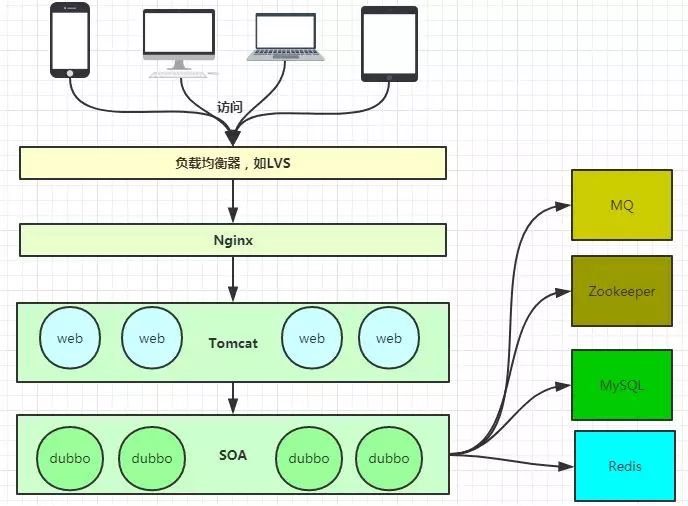
从下面的当下技术架构图中,可以看出Nginx在网络中的位置与重要性。Nginx的轻量级、内存占用少、启动极快,高并发能力强的特性,使它在互联网项目中广泛应用。
Service-Oriented Architecture,SOA面向服务的架构
# Nginx简介
# 什么是反向代理
正向代理 :
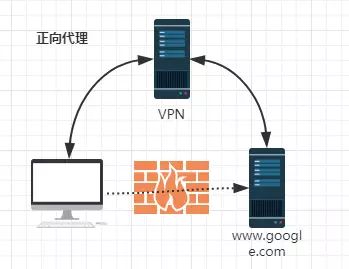
由于防火墙的原因,我们并不能直接访问谷歌,那么我们可以借助VPN来实现,这就是一个简单的正向代理的例子。这里你能够发现,正向代理“代理”的是客户端,而且客户端是知道目标的,而目标是不知道客户端是通过VPN访问的。
反向代理:
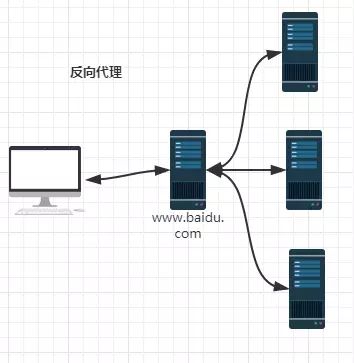
当我们在外网访问百度的时候,其实会进行一个转发,代理到内网去,这就是所谓的反向代理,即反向代理“代理”的是服务器端,而且这一个过程对于客户端而言是透明的。
# Nginx的技术架构
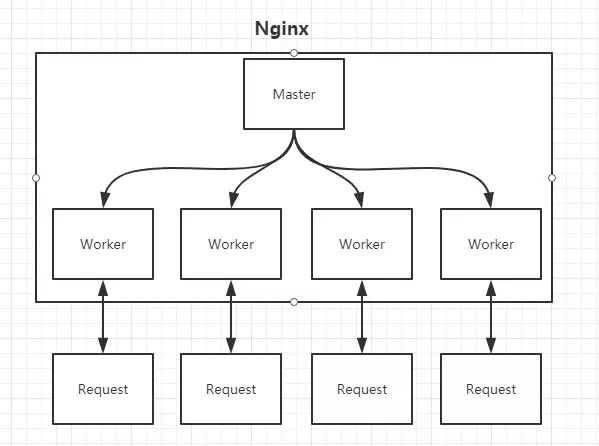
Master进程的作用是读取并验证配置文件nginx.conf;管理worker进程;
Worker进程的作用:每一个Worker进程都维护一个线程(避免线程切换),处理连接和请求;
注意Worker进程的个数由配置文件决定,一般和CPU个数相关(有利于进程切换),配置几个就有几个Worker进程。
特点:
主进程Master
Nginx启动时,会生成两种类型的 进程*,一个是 主进程(master),一个(windows版本的目前只有一个)或 多个工作进程(worker)。主进程 并不处理网络请求,主要负责 调度工作进程,也就是图示的3项:加载配置、启动工作进程 及 非停升级。所以,Nginx启动以后,查看操作系统的进程列表,我们就能看到 至少有两个Nginx进程。工作进程Worker
服务器实际 处理网络请求 及 响应 的是 工作进程(
worker),在类unix系统上,Nginx可以配置 多个worker,而每个worker进程 都可以同时处理 数以千计 的 网络请求。模块化设计
标准HTTP模块、可选的HTTP模块(gzip等)、邮件服务、第三方(Lua)
Nginx的worker进程,包括 核心 和 功能性模块,核心模块 负责维持一个 运行循环(run-loop),执行网络请求处理的 不同阶段 的模块功能,比如:网络读写、存储读写、内容传输、外出过滤,以及 将请求发往上游服务器 等。而其代码的 模块化设计,也使得我们可以根据需要对 功能模块 进行适当的 选择 和 修改,编译成具有 特定功能 的服务器。事件驱动模型
基于 异步及非阻塞 的 事件驱动模型,可以说是
Nginx得以获得 高并发、高性能 的关键因素,同时也得益于对Linux、Solaris及类BSD等操作系统内核中 事件通知 及I/O性能增强功能 的采用,如kqueue、epoll及event ports。代理设计
参考资料:
# Nginx高可用
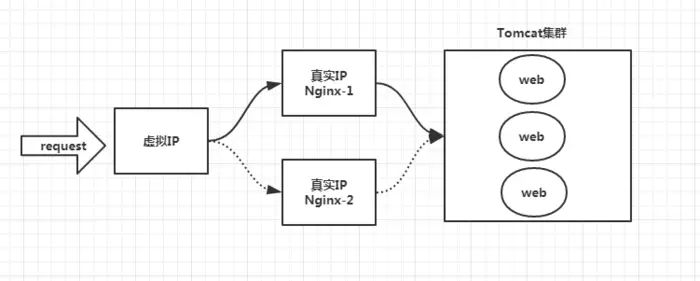
VRRP(Virtual Router Redundancy Protocol),即虚拟路由冗余协议 (opens new window)。可以认为它是实现路由器高可用的容错协议,即将多台提供相同功能的路由器组成一个路由器组(Router Group),这个组里面有一个master和多个backup,但在外界看来就像一台一样,构成虚拟路由器,拥有一个虚拟IP(vip,也就是路由器所在局域网内其他机器的默认路由),占有这个IP的master实际负责ARP相应和转发IP数据包,组中的其它路由器作为备份的角色处于待命状态。master会发组播消息,当backup在超时时间内收不到vrrp包时就认为master宕掉了,这时就需要根据VRRP的优先级来选举一个backup当master,保证路由器的高可用。
Keepalived是一个基于VRRP协议来实现的服务高可用方案,可以利用其来避免IP单点故障,类似的工具还有heartbeat、corosync、pacemaker。但是它一般不会单独出现,而是与其它负载均衡技术(如lvs、haproxy、nginx)一起工作来达到集群的高可用。
KeepAlived + Nginx来组成高可用的方案:
第一:请求不要直接打到Nginx上,应该先通过Keepalived(这就是所谓虚拟IP,VIP)
第二:Keepalived应该能监控Nginx的生命状态(提供一个用户自定义的脚本,定期检查Nginx进程状态,进行权重变化,,从而实现Nginx故障切换)
# Nginx服务安装
# Centos安装方式
推荐使用在线安装方式:
| 分类 | yum方式 | 源码安装 |
|---|---|---|
| 网络 | 需要 | 可以不需要 |
| 安装位置 | /etc/nginx配置文件,/usr/sbin/nginx | /usr/local/nginx目录 |
| 管理命令 | 提供 | 不提供 |
| 启动 | service nginx start | 执行绝对路径/usr/local/nginx/sbin/nginx |
| 删除 | yum remove nginx或者rpm -e nginx | rm -rf /usr/local/nginx |
在线安装
添加nginx的repo:
$ vim /etc/yum.repos.d/nginx.repo1输入以下内容:
[nginx]
name=nginx repo
baseurl=http://nginx.org/packages/centos/$releasever/$basearch/
gpgcheck=0
enabled=1
1
2
3
4
5:wq保存后,使用yum update,接下来就是安装了。yum install -y nginx # 管理命令: # 启动/停止/重启 service nginx start/stop/restart # 卸载 yum remove -y nginx # 或者强制卸载,不考虑依赖 rpm -e nginx1
2
3
4
5
6
7
8
9
10源码安装
安装对应的依赖:
yum -y install gcc gcc-c++ make libtool zlib zlib-devel openssl openssl-devel pcre pcre-devel1下载源码包:
wget -O /tmp/nginx.tar.gz http://nginx.org/download/nginx-<version>.tar.gz1比如:
wget -O /tmp/nginx.tar.gz http://nginx.org/download/nginx-1.17.0.tar.gz1解压
cd /tmp/
tar zxvf nginx.tar.gz
1
2编译
$ ./configure
Configuration summary

- using system PCRE library
- OpenSSL library is not used
- using system zlib library

  nginx path prefix: "/usr/local/nginx"
  nginx binary file: "/usr/local/nginx/sbin/nginx"
  nginx modules path: "/usr/local/nginx/modules"
  nginx configuration prefix: "/usr/local/nginx/conf"
  nginx configuration file: "/usr/local/nginx/conf/nginx.conf"
  nginx pid file: "/usr/local/nginx/logs/nginx.pid"
  nginx error log file: "/usr/local/nginx/logs/error.log"
  nginx http access log file: "/usr/local/nginx/logs/access.log"
  nginx http client request body temporary files: "client_body_temp"
  nginx http proxy temporary files: "proxy_temp"
  nginx http fastcgi temporary files: "fastcgi_temp"
  nginx http uwsgi temporary files: "uwsgi_temp"
  nginx http scgi temporary files: "scgi_temp"
1
2
3
4
5
6
7
8
9
10
11
12
13
14
15
16
17
18
19
20安装
make && make install1管理方法:
直接可以使用可执行文件进行启动/停止/重启
# 启动
/usr/local/nginx/sbin/nginx

# 停止
/usr/local/nginx/sbin/nginx -s stop

# 重启
/usr/local/nginx/sbin/nginx -s reload
1
2
3
4
5
6
7
8管理脚本
$ vi /etc/init.d/nginx1输入如下内容:
#!/bin/sh
#
# nginx - this script starts and stops the nginx daemon
#
# chkconfig:   - 85 15
# description:  NGINX is an HTTP(S) server, HTTP(S) reverse \
#               proxy and IMAP/POP3 proxy server
# processname: nginx
# config:      /usr/local/nginx/conf/nginx.conf
# config:      /etc/sysconfig/nginx
# pidfile:     /usr/local/nginx/logs/nginx.pid
# Source function library.
. /etc/rc.d/init.d/functions
# Source networking configuration.
. /etc/sysconfig/network
# Check that networking is up.
[ "$NETWORKING" = "no" ] && exit 0
nginx="/usr/local/nginx/sbin/nginx"
prog=$(basename $nginx)
NGINX_CONF_FILE="/usr/local/nginx/conf/nginx.conf"
[ -f /etc/sysconfig/nginx ] && . /etc/sysconfig/nginx
lockfile=/var/lock/subsys/nginx
make_dirs() {
   # make required directories
   user=`$nginx -V 2>&1 | grep "configure arguments:" | sed 's/[^*]*--user=\([^ ]*\).*/\1/g' -`
   if [ -z "`grep $user /etc/passwd`" ]; then
       useradd -M -s /bin/nologin $user
   fi
   options=`$nginx -V 2>&1 | grep 'configure arguments:'`
   for opt in $options; do
       if [ `echo $opt | grep '.*-temp-path'` ]; then
           value=`echo $opt | cut -d "=" -f 2`
           if [ ! -d "$value" ]; then
               # echo "creating" $value
               mkdir -p $value && chown -R $user $value
           fi
       fi
   done
}
start() {
    [ -x $nginx ] || exit 5
    [ -f $NGINX_CONF_FILE ] || exit 6
    make_dirs
    echo -n $"Starting $prog: "
    daemon $nginx -c $NGINX_CONF_FILE
    retval=$?
    echo
    [ $retval -eq 0 ] && touch $lockfile
    return $retval
}
stop() {
    echo -n $"Stopping $prog: "
    killproc $prog -QUIT
    retval=$?
    echo
    [ $retval -eq 0 ] && rm -f $lockfile
    return $retval
}
restart() {
    configtest || return $?
    stop
    sleep 1
    start
}
reload() {
    configtest || return $?
    echo -n $"Reloading $prog: "
    killproc $nginx -HUP
    RETVAL=$?
    echo
}
force_reload() {
    restart
}
configtest() {
  $nginx -t -c $NGINX_CONF_FILE
}
rh_status() {
    status $prog
}
rh_status_q() {
    rh_status >/dev/null 2>&1
}
case "$1" in
    start)
        rh_status_q && exit 0
        $1
        ;;
    stop)
        rh_status_q || exit 0
        $1
        ;;
    restart|configtest)
        $1
        ;;
    reload)
        rh_status_q || exit 7
        $1
        ;;
    force-reload)
        force_reload
        ;;
    status)
        rh_status
        ;;
    condrestart|try-restart)
        rh_status_q || exit 0
            ;;
    *)
        echo $"Usage: $0 {start|stop|status|restart|condrestart|try-restart|reload|force-reload|configtest}"
        exit 2
esac
1
2
3
4
5
6
7
8
9
10
11
12
13
14
15
16
17
18
19
20
21
22
23
24
25
26
27
28
29
30
31
32
33
34
35
36
37
38
39
40
41
42
43
44
45
46
47
48
49
50
51
52
53
54
55
56
57
58
59
60
61
62
63
64
65
66
67
68
69
70
71
72
73
74
75
76
77
78
79
80
81
82
83
84
85
86
87
88
89
90
91
92
93
94
95
96
97
98
99
100
101
102
103
104
105
106
107
108
109
110
111
112添加开机启动:
# 给予执行权限
chmod a+x /etc/init.d/nginx

# 设置开机启动
chkconfig nginx on

# 启动
systemctl start nginx
1
2
3
4
5
6
7
8
# Ubuntu安装方式
在线方式
sudo apt-get install nginx1源码方式
安装依赖
# 安装gcc g++
sudo apt-get install build-essential
sudo apt-get install libtool

# 安装pcre依赖库(http://www.pcre.org/)
sudo apt-get update
sudo apt-get install libpcre3 libpcre3-dev

# 安装zlib依赖库(http://www.zlib.net)
sudo apt-get install zlib1g-dev

# 安装SSL依赖库(16.04默认已经安装了)
sudo apt-get install openssl
1
2
3
4
5
6
7
8
9
10
11
12
13下载源码启动:
# 下载最新版本:
# 下面的version可以改为对应的版本
# http://nginx.org/download/nginx-1.17.0.tar.gz
wget -O /tmp/nginx.tar.gz http://nginx.org/download/nginx-<version>.tar.gz

# 解压:
cd /tmp/
tar -zxvf nginx.tar.gz

# 进入解压目录:
cd nginx-1.13.6

# 配置:
./configure --prefix=/usr/local/nginx

# 编译:
make

# 安装:
sudo make install

# 启动:
#注意:-c 指定配置文件的路径,不加的话,nginx会自动加载默认路径的配置文件,可以通过-h查看帮助命令。
#查看进程:
sudo /usr/local/nginx/sbin/nginx -c /usr/local/nginx/conf/nginx.conf

# 查看进程启动状态
ps -ef | grep nginx
1
2
3
4
5
6
7
8
9
10
11
12
13
14
15
16
17
18
19
20
21
22
23
24
25
26
27
28
# Nginx配置及优化
- 配置文件结构
...              #全局块

events {         #events块
   ...
}

http      #http块
{
    ...   #http全局块--start
    server        #server块
    {
        ...       #server全局块
        location [PATTERN]   #location块
        {
            ...
        }
        location [PATTERN]
        {
            ...
        }
    }
    server
    {
      ...
    }
    ...     #http全局块--end
}
2
3
4
5
6
7
8
9
10
11
12
13
14
15
16
17
18
19
20
21
22
23
24
25
26
27
- 全局块:配置影响nginx全局的指令。一般有运行nginx服务器的用户组,nginx进程pid存放路径,日志存放路径,配置文件引入,允许生成worker process数等。
- events块:配置影响nginx服务器或与用户的网络连接。有每个进程的最大连接数,选取哪种事件驱动模型处理连接请求,是否允许同时接受多个网路连接,开启多个网络连接序列化等。
- http块:可以嵌套多个server,配置代理,缓存,日志定义等绝大多数功能和第三方模块的配置。如文件引入,mime-type定义,日志自定义,是否使用sendfile传输文件,连接超时时间,单连接请求数等。
- server块:配置虚拟主机的相关参数,一个http中可以有多个server。
- location块:配置请求的路由,以及各种页面的处理情况。
配置优化
配置文件:
user www-data;
pid /run/nginx.pid;

# worker_processes用来设置Nginx服务的进程数。推荐是CPU内核数或者内核数的倍数,推荐使用CPU内核数
worker_processes 4;
# 默认情况下,Nginx的多个进程有可能跑在某一个CPU或CPU的某一核上,导致Nginx进程使用硬件的资源不均
worker_cpu_affinity 0001 0010 0100 1000;
# 设置一个进程理论允许的最大连接数,理论上越大越好,但不可以超过worker_rlimit_nofile的值
worker_rlimit_nofile 65535;

events {
				# 设置事件驱动模型,是内核2.6以上支持
        use epoll;
        worker_connections 65535;
        accept_mutex off;
        multi_accept off;
}

http {
        ##
        # Basic Settings
        ##
        sendfile on;
        tcp_nopush on;
        tcp_nodelay on;
        keepalive_timeout 60 50;
        send_timeout 10s;
        types_hash_max_size 2048;
        client_header_buffer_size 4k;
        client_max_body_size 8m;
        include /etc/nginx/mime.types;
        default_type application/octet-stream;

        ##
        # Logging Settings
        ##
        access_log /var/log/nginx/access.log;
        error_log /var/log/nginx/error.log;

        ##
        # Gzip Settings
        ##
        gzip on;
        gzip_disable "msie6";
        gzip_min_length 1024;
        gzip_vary on;
        gzip_comp_level 2;
        gzip_buffers 32 4k;
        gzip_types text/plain text/css application/json application/x-javascript text/xml application/xml application/xml+rss text/javascript;


        ##
        # Virtual Host Configs
        ##
        include /etc/nginx/conf.d/*.conf;
        include /etc/nginx/sites-enabled/*;
}
1
2
3
4
5
6
7
8
9
10
11
12
13
14
15
16
17
18
19
20
21
22
23
24
25
26
27
28
29
30
31
32
33
34
35
36
37
38
39
40
41
42
43
44
45
46
47
48
49
50
51
52
53
54
55
56
57
nginxs配置说明:
worker_connections
设置一个进程理论允许的最大连接数,理论上越大越好,但不可以超过worker_rlimit_nofile的值。还有个问题,linux系统中有个指令open file resource limit,它设置了进程可以打开的文件句柄数量,可以用下面的指令查看你的linux系统中open file resource limit指令的值,cat /proc/sys/fs/file-max
可以将该指令设置为23900251
   echo "2390251" > /proc/sys/fs/file-max

   sysctl -p
2
3
压测工具Apache ab
我们要测试 nginx 的负载能力,需要借助压力测试工具。本博客是使用 Apache 服务器自带的一个 web 压力测试工具 ApacheBench ,简称 ab。ab 是一个命令行工具,即通过
ab命令行,模拟多个请求同时对某一 URL 地址进行访问,因此可以用来测试目标服务器的负载压力。yum -y install httpd-tools # 查看安装结果 ab -V # 简单的使用 # -c:一次并发请求的数量;-n:请求总次数 ab -c 5000 -n 200000 http://10.211.55.6:80/index.html1
2
3
4
5
6
7
8其他优化
net.ipv4.ip_forward = 0
net.ipv4.conf.default.rp_filter = 1
net.ipv4.conf.default.accept_source_route = 0
kernel.sysrq = 0
kernel.core_uses_pid = 1

# 开启SYN Cookies,当出现SYN等待队列溢出时,启用cookies来处理。
net.ipv4.tcp_syncookies = 1
kernel.msgmnb = 65536
kernel.msgmax = 65536
kernel.shmmax = 68719476736
kernel.shmall = 4294967296

# timewait的数量,默认是180000
net.ipv4.tcp_max_tw_buckets = 6000
net.ipv4.tcp_sack = 1
net.ipv4.tcp_window_scaling = 1
net.ipv4.tcp_rmem = 4096        87380   4194304
net.ipv4.tcp_wmem = 4096        16384   4194304
net.core.wmem_default = 8388608
net.core.rmem_default = 8388608
net.core.rmem_max = 16777216
net.core.wmem_max = 16777216

# # 每个网络接口接收数据包的速率比内核处理这些包的速率快时,允许送到队列的数据包的最大数目。
net.core.netdev_max_backlog = 262144

# web应用中listen函数的backlog默认会给我们内核参数的net.core.somaxconn限制到128,而nginx定义 的NGX_LISTEN_BACKLOG默认为511,所以有必要调整这个值
net.core.somaxconn = 262144

# 系统中最多有多少个TCP套接字不被关联到任何一个用户文件句柄上。如果超过这个数字,孤儿连接将即刻被复位并打印出警告信息。这个限制仅仅 是为了防止简单的DoS攻击,不能过分依靠它或者人为地减小这个值,更应该增加这个值(如果增加了内存之后)。
net.ipv4.tcp_max_orphans = 3276800

# 记录的那些尚未收到客户端确认信息的连接请求的最大值。对于有128M内存的系统而言,缺省值是1024,小内存的系统则是128。
net.ipv4.tcp_max_syn_backlog = 262144

# 时间戳可以避免序列号的卷绕。一个1Gbps的链路肯定会遇到以前用过的序列号。时间戳能够让内核接受这种“异常”的数据包。这里需要将其关掉。
net.ipv4.tcp_timestamps = 0

# 为了打开对端的连接,内核需要发送一个SYN并附带一个回应前面一个SYN的ACK。也就是所谓三次握手中的第二次握手。这个设置决定了内核放弃连接之前发送SYN+ACK包的数量。
net.ipv4.tcp_synack_retries = 1

# 在内核放弃建立连接之前发送SYN包的数量。
net.ipv4.tcp_syn_retries = 1

# 启用timewait快速回收
net.ipv4.tcp_tw_recycle = 1

# 开启重用。允许将TIME-WAIT sockets重新用于新的TCP连接。
net.ipv4.tcp_tw_reuse = 1
net.ipv4.tcp_mem = 94500000 915000000 927000000

# 如果套接字由本端要求关闭,这个参数决定了它保持在FIN-WAIT-2状态的时间。对端可以出错并永远不关闭连接,甚至意外当机。缺省值是60秒。 2.2 内核的通常值是180秒,你可以按这个设置,但要记住的是,即使你的机器是一个轻载的WEB服务器,也有因为大量的死套接字而内存溢出的风险,FIN- WAIT-2的危险性比FIN-WAIT-1要小,因为它最多只能吃掉1.5K内存,但是它们的生存期长些。
net.ipv4.tcp_fin_timeout = 1

# 当keepalive起用的时候,TCP发送keepalive消息的频度。缺省是2小时
net.ipv4.tcp_keepalive_time = 30

# 允许系统打开的端口范围
net.ipv4.ip_local_port_range = 1024   65000
1
2
3
4
5
6
7
8
9
10
11
12
13
14
15
16
17
18
19
20
21
22
23
24
25
26
27
28
29
30
31
32
33
34
35
36
37
38
39
40
41
42
43
44
45
46
47
48
49
50
51
52
53
54
55
56
57
58
59
60
# HTTP(s)
# HTTP/HTTPS协议
超文本传输协议(英语:HyperText Transfer Protocol,缩写:HTTP)是一种用于分布式、协作式和超媒体信息系统的应用层协议,HTTP是万维网的数据通信的基础。

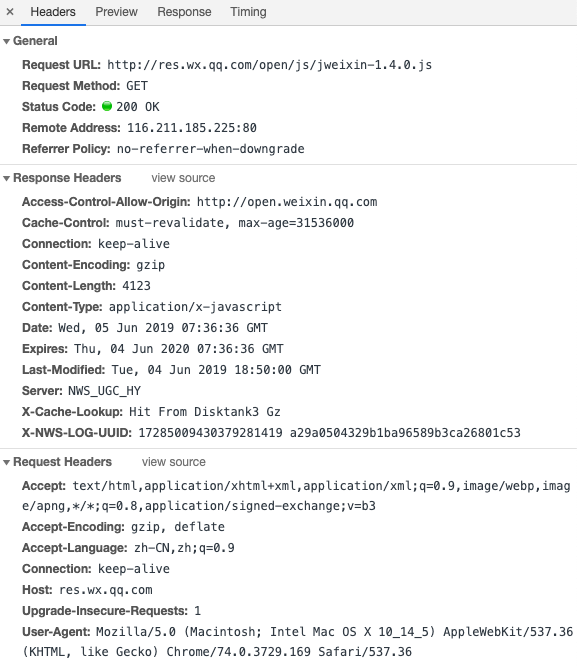
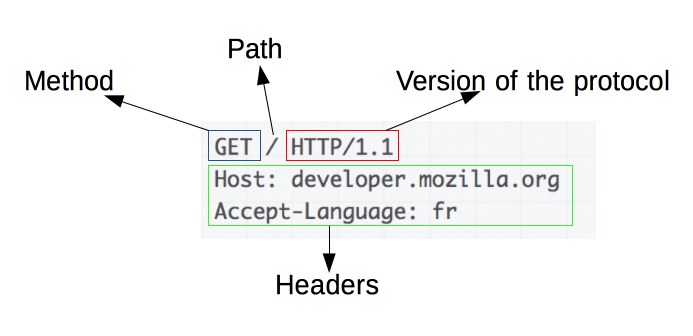
请求信息包括:请求行、请求头、空行还有其他消息体
HTTP的特点:
客户端&服务端
简单(路径+方法+传递的类型)
客户向服务器请求服务时,只需传送请求方法和路径。请求方法常用的有GET、HEAD、POST。每种方法规定了客户与服务器联系的类型不同。由于HTTP协议简单,使得HTTP服务器的程序规模小,因而通信速度很快。
灵活
HTTP允许传输任意类型的数据对象。正在传输的类型由Content-Type(Content-Type是HTTP包中用来表示内容类型的标识)加以标记。
无连接
无连接的含义是限制每次连接只处理一个请求。服务器处理完客户的请求,并收到客户的应答后,即断开连接。采用这种方式可以节省传输时间。
无状态有会话
HTTP协议是无状态协议,无状态是指协议对于事务处理没有记忆能力。
缺少状态意味着如果后续处理需要前面的信息,则它必须重传,这样可能导致每次连接传送的数据量增大。另一方面,在服务器不需要先前信息时它的应答就较快。
注意,HTTP本质是无状态的,使用Cookies可以创建有状态的会话。
HTTP 的不足之处
- 通信内容使用明文——内容可能被窃听
- 不验证通信方的身份——可能遭遇伪装
- 无法验证报文的完整性——报文有可能已遭篡改
HTTPS协议:
超文本传输安全协议(英语:HyperText Transfer Protocol Secure,缩写:HTTPS;常称为HTTP over TLS、HTTP over SSL或HTTP Secure)是一种通过计算机网络进行安全通信的传输协议。HTTPS经由HTTP进行通信,但利用SSL/TLS来加密数据包。HTTPS开发的主要目的,是提供对网站服务器的身份认证,保护交换数据的隐私与完整性。这个协议由网景公司(Netscape)在1994年首次提出,随后扩展到互联网上。
主要作用:在不安全的网络上创建一个安全信道。
# HTTPS认证原理
认证方式:数字证书
认证机构:数字证书认证机构(Certificate Authority CA),EV SSL(Extended Validation SSL Certificate)证书,OpenSSL自认证。
证书信任方式:
- 操作系统和浏览器内置
- 证书颁发机构
- 手动指定证书
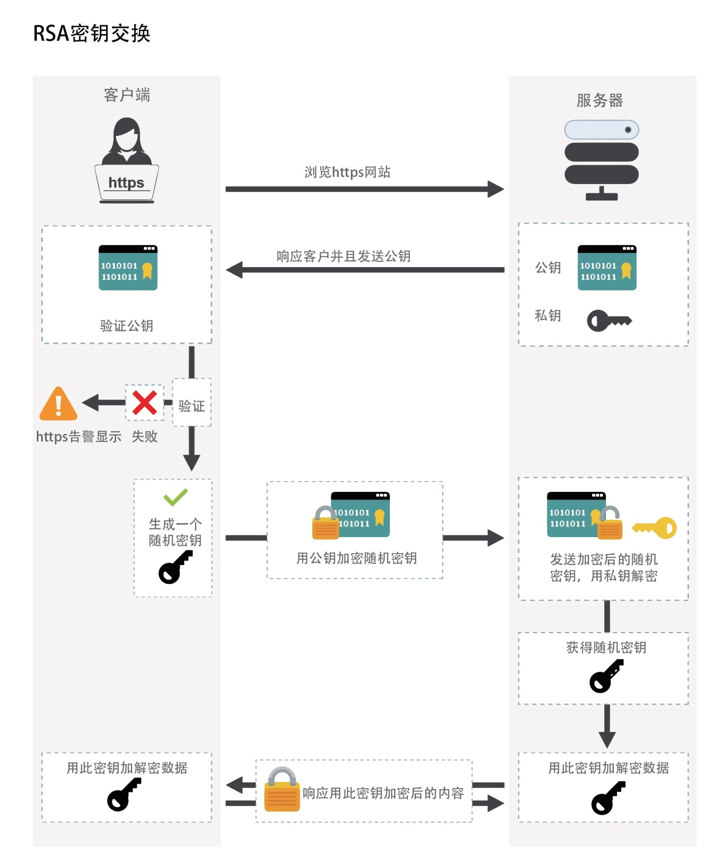
SSL握手过程:
# 如何配置HTTPS
Let's Encrypt (opens new window)组织介绍

acme来自动化申请
https://github.com/Neilpang/acme.sh
前提:需要域名
前置条件:
域名, 配置DNS解析,支持列表见下方
https://github.com/Neilpang/acme.sh/wiki/dnsapi
有公网IP的服务器(可选)
安装nginx, acme.sh
配置过程:
安装nginx与acme.sh
安装很简单, 一个命令:
curl https://get.acme.sh | sh1普通用户和 root 用户都可以安装使用. 安装过程进行了以下几步:
把 acme.sh 安装到你的 home 目录下:
~/.acme.sh/1并创建 一个 bash 的 alias, 方便你的使用:
alias acme.sh=~/.acme.sh/acme.sh自动为你创建 cronjob, 每天 0:00 点自动检测所有的证书, 如果快过期了, 需要更新, 则会自动更新证书
使用
source命令,使上面的安装生效source ~/.bashrc1两种方式,激活SSL证书(推荐DNS)
http 方式
需要在你的网站根目录下放置一个文件, 来验证你的域名所有权,完成验证. 然后就可以生成证书了
acme.sh --issue -d mydomain.com -d www.mydomain.com --webroot /home/wwwroot/mydomain.com/1只需要指定域名, 并指定域名所在的网站根目录. acme.sh 会全自动的生成验证文件, 并放到网站的根目录, 然后自动完成验证. 最后会聪明的删除验证文件. 整个过程没有任何副作用.
如果你用的 apache服务器, acme.sh 还可以智能的从 apache的配置中自动完成验证, 你不需要指定网站根目录:
acme.sh --issue -d mydomain.com --apache1如果你用的 nginx服务器, 或者反代, acme.sh 还可以智能的从 nginx的配置中自动完成验证, 你不需要指定网站根目录:
acme.sh --issue -d mydomain.com --nginx1dns 方式(推荐)
在域名上添加一条 txt 解析记录, 验证域名所有权。
这种方式的好处是, 你不需要任何服务器, 不需要任何公网 ip, 只需要 dns 的解析记录即可完成验证. 坏处是,如果不同时配置 Automatic DNS API,使用这种方式 acme.sh 将无法自动更新证书,每次都需要手动再次重新解析验证域名所有权。
acme.sh --issue --dns -d mydomain.com1然后, acme.sh 会生成相应的解析记录显示出来, 你只需要在你的域名管理面板中添加这条 txt 记录即可.
等待解析完成之后, 重新生成证书:
acme.sh --renew -d mydomain.com1注意第二次这里用的是
--renewdns 方式的真正强大之处在于可以使用域名解析商提供的 api 自动添加 txt 记录完成验证.
acme.sh 目前支持 cloudflare, dnspod, cloudxns, godaddy 以及 ovh 等数十种解析商的自动集成.
以 dnspod 为例, 你需要先登录到 dnspod 账号, 生成你的 api id 和 api key, 都是免费的. 然后:
export DP_Id="1234"

export DP_Key="sADDsdasdgdsf"

acme.sh   --issue   --dns dns_dp   -d aa.com  -d www.aa.com
1
2
3
4
5证书就会自动生成了. 这里给出的 api id 和 api key 会被自动记录下来, 将来你在使用 dnspod api 的时候, 就不需要再次指定了. 直接生成就好了:
acme.sh --issue -d mydomain2.com --dns dns_dp1
配置nginx配置,设置定时任务
生成dhparam.pem
$ openssl dhparam -out dhparam.pem 20481nginx中正确的使用方法是使用
--installcert命令,并指定目标位置, 然后证书文件会被copy到相应的位置, 例如:acme.sh --installcert -d <domain>.com \ --key-file /etc/nginx/ssl/<domain>.key \ --fullchain-file /etc/nginx/ssl/fullchain.cer \ --reloadcmd "service nginx force-reload"1
2
3
4配置文件:
# server部分
    ssl_protocols TLSv1 TLSv1.1 TLSv1.2;
    ssl_prefer_server_ciphers on;
    ssl on;
    ssl_certificate         /etc/nginx/ssl/fullchain.cer;
    ssl_certificate_key     /etc/nginx/ssl/<domain>.key;
    # ssl_dhparam
    ssl_dhparam             /etc/nginx/ssl/dhparam.pem;
1
2
3
4
5
6
7
8对网站的SSL进行检验
推荐:https://ssllabs.com/ssltest/analyze.html
其他需要注意的地方:
- 域名备案
- 防火墙
# 云服务器
# 阿里云ECS
# 虚拟化技术原理
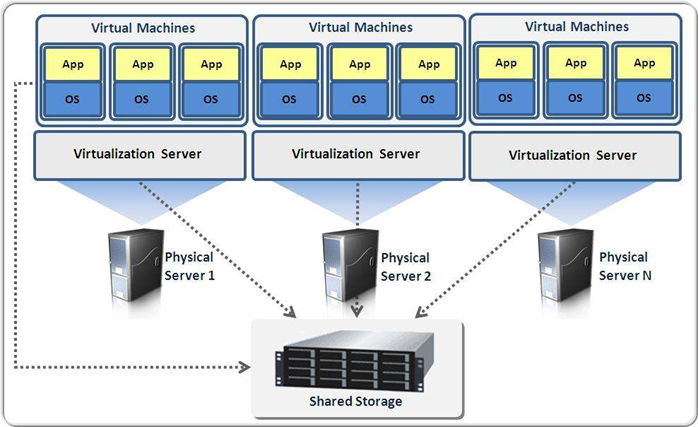
虚拟化:在计算机技术中,虚拟化(技术)或虚拟技术(英语:Virtualization)是一种资源管理技术,是将计算机的各种实体资源(CPU、内存、磁盘空间、网络适配器等),予以抽象、转换后呈现出来并可供分区、组合为一个或多个电脑配置环境。
主要的目的:降低成本,提高应用兼容性,提高服务可用性,提升资源复用率。
虚拟化分类:
主要有全虚拟化和半虚拟化。
典型的全虚拟化软件有 —— VMWare、Hyper-V、KVM-x86(复杂指令集)。
典型的半虚拟化软件有——Xen、KVM-PowerPC(简易指令集)
参考资料:虚拟化的发展历程和实现原理——图文详解 (opens new window),虚拟化类型 (opens new window)
# 如何选择云服务器
从硬件
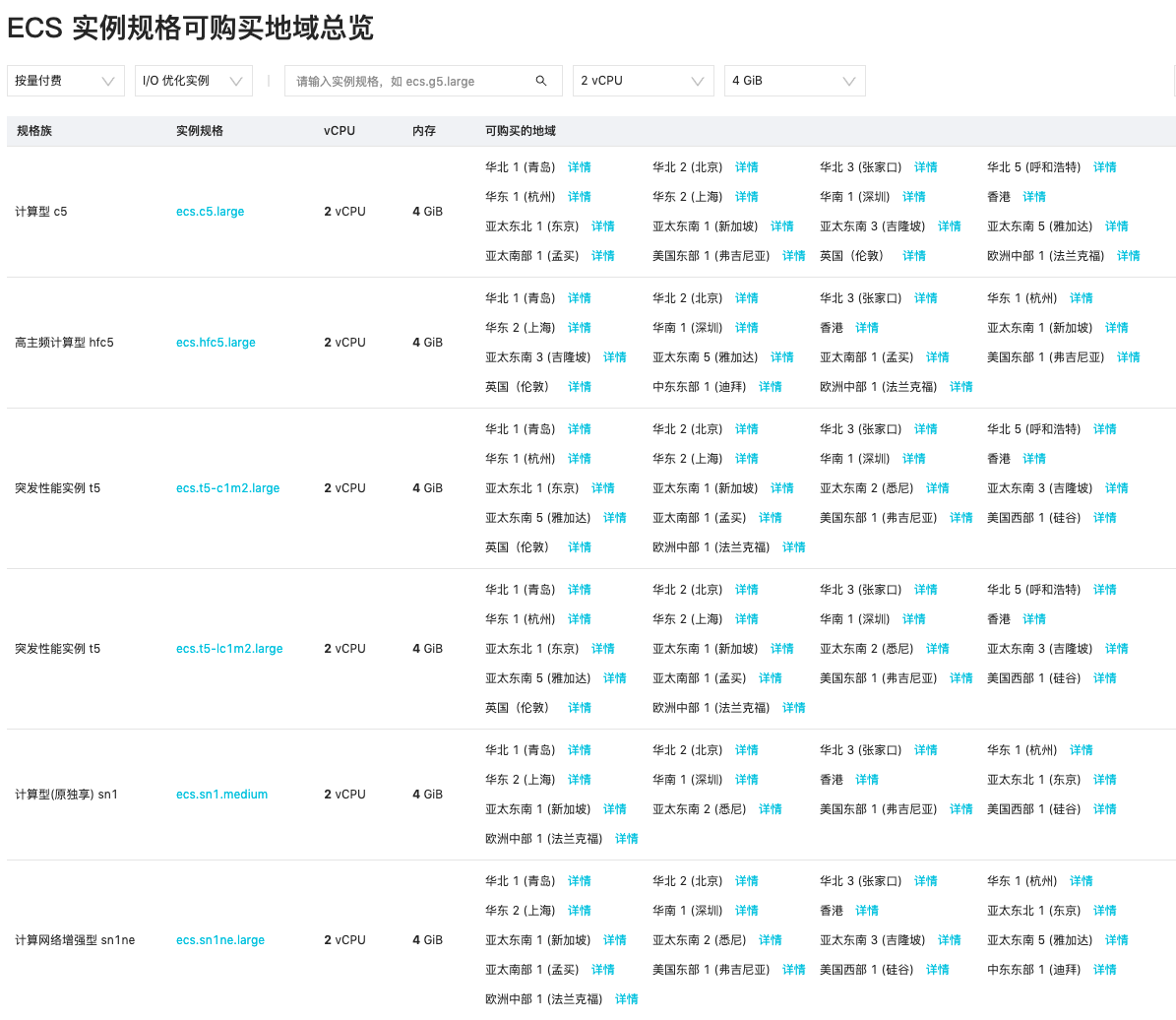
使用阿里云的工具进行筛选,需要登录,链接:ECS 实例规格可购买地域总览 (opens new window)
从网络
云服务器 ECS 的入网带宽和出网带宽皆以服务器角度出发。下表给出了入网带宽和出网带宽的具体内容:
带宽类别 (Mbit/s) 描述 入网带宽 流入云服务器 ECS 的带宽 从云服务器 ECS 内部下载外部网络资源,或者从客户端 FTP 等方式上传资源到云服务器 ECS 都是入网带宽。 出网带宽 流出云服务器 ECS 的带宽 从云服务器 ECS 对外提供访问,或者从客户端 FTP 等方式下载云服务器 ECS 内部资源都是出网带宽,云服务器 ECS 出网带宽就是购买的带宽值。 推荐公司使用固定带宽,对于测试用户或者流量比较小的用户使用按量计费带宽。
举例应用场景:公司网站展示类型(按量计费),视频(固定带宽)
后期还可以购买CDN加速,分担静态资源的流量。
从地域
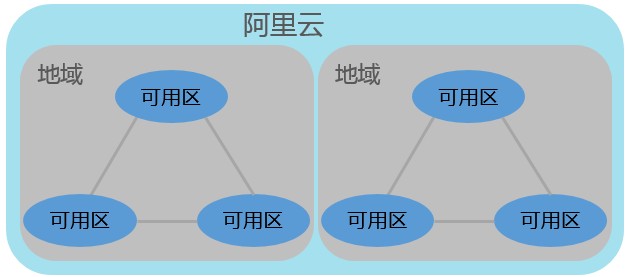
每个地域完全独立。每个可用区完全隔离,但同一个地域内的可用区之间使用低时延链路相连。地域和可用区之间的关系如下图所示。
中国大陆
一般情况下建议选择和您目标用户所在地域最为接近的数据中心,可以进一步提升用户访问速度。不过,在基础设施、BGP 网络品质、服务质量、云服务器操作使用与配置等方面,阿里云中国大陆地域没有太大区别。BGP 网络可以保证中国大陆全部地域的快速访问。
其他国家及地区
其他国家及地区提供国际带宽,主要面向非中国大陆地区用户。如果您在中国大陆,使用这些地域会有较长的访问延迟,不建议您使用。
- 对香港、东南亚有需求的用户,可以选择香港地域、亚太东南 1 地域、亚太东南 3 地域或亚太东南 5 地域。
- 对日、韩有需求的用户,可以选择亚太东北 1 地域。
- 对印度有需求的用户,可以选择亚太南部 1 地域。
- 对澳大利亚地区有需求的用户,可以选择亚太东南 2 地域。
- 对美洲有需求用户,可以选择美国地域。
- 对欧洲大陆有需求的用户,可以选择欧洲中部 1 地域。
- 对中东地区有需求的用户,可以选择中东东部 1 地域。
从费用
# 云服务器购买
# 认识控制台
# 云数据库RDS
# 云数据库介绍
基本概念
阿里云系产品:云数据库RDS(ApsaraDB for RDS,简称RDS)是一种稳定可靠、可弹性伸缩的在线数据库服务。基于飞天分布式系统和全SSD盘高性能存储,支持MySQL、SQL Server、PostgreSQL和PPAS(高度兼容Oracle)引擎,默认部署主备架构且提供了容灾、备份、恢复、监控、迁移等方面的全套解决方案,彻底解决数据库运维的烦恼!
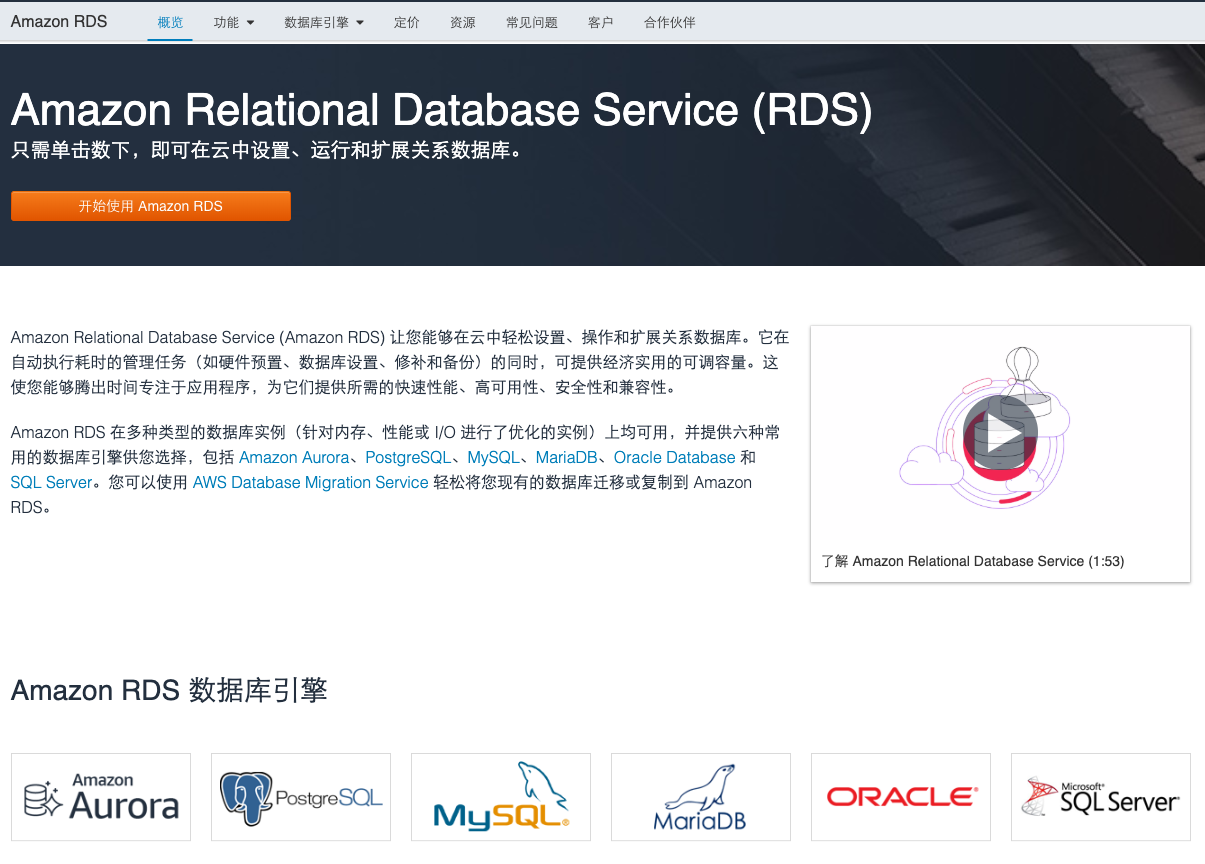
亚马逊系产品:Amazon Relational Database Service (Amazon RDS) 让您能够在云中轻松设置、操作和扩展关系数据库。它在自动执行耗时的管理任务(如硬件预置、数据库设置、修补和备份)的同时,可提供经济实用的可调容量。这使您能够腾出时间专注于应用程序,为它们提供所需的快速性能、高可用性、安全性和兼容性。
Amazon RDS 在多种类型的数据库实例(针对内存、性能或 I/O 进行了优化的实例)上均可用,并提供六种常用的数据库引擎供您选择,包括 Amazon Aurora、PostgreSQL、MySQL、MariaDB、Oracle Database 和 SQL Server。您可以使用 AWS Database Migration Service 轻松将您现有的数据库迁移或复制到 Amazon RDS。
特点:
类型 特点 轻松管理 GUI页面,从部署到生产数据库 可扩展 修改CPU/内存/存储资源 高可用 自动备份、快照 、自动主机更换 速度快 可选SSD 安全 可建立专网,或者连接到使用VPN 经济 网络成本、运维成本都低
使用亚马逊的RDS作为演示
# 常见RDS-MySQL购买与操作
购买地址
阿里云:https://cn.aliyun.com/product/rds

亚马逊:https://aws.amazon.com/cn/rds/

操作面板介绍(以亚马逊为主)
# 备份与快照
# 负载均衡SLB
# 什么是负载均衡
负载均衡(Server Load Balancer)是对多台云服务器进行流量分发的负载均衡服务。负载均衡可以通过流量分发扩展应用系统对外的服务能力,通过消除单点故障提升应用系统的可用性。
# SLB功能介绍
负载均衡通过设置虚拟服务地址,将添加的ECS实例虚拟成一个高性能、高可用的应用服务池,并根据转发规则,将来自客户端的请求分发给云服务器池中的ECS实例。
负载均衡默认检查云服务器池中的ECS实例的健康状态,自动隔离异常状态的ECS实例,消除了单台ECS实例的单点故障,提高了应用的整体服务能力。此外,负载均衡还具备抗DDoS攻击的能力,增强了应用服务的防护能力。
基本的功能:
调度
负载均衡支持轮询、加权轮询(WRR)、加权最小连接数(WLC)和一致性哈希(CH)调度算法。
健康检查
负载均衡会检查后端服务器的运行状况。当探测到后端服务器运行状况不佳时,会停止向其发送流量,然后将流量转发给其他正常运行的后端服务器。
会话保持
负载均衡提供会话保持功能。在会话的生命周期内,可以将同一客户端的请求转发到同一台后端服务器上。
访问控制
高可用
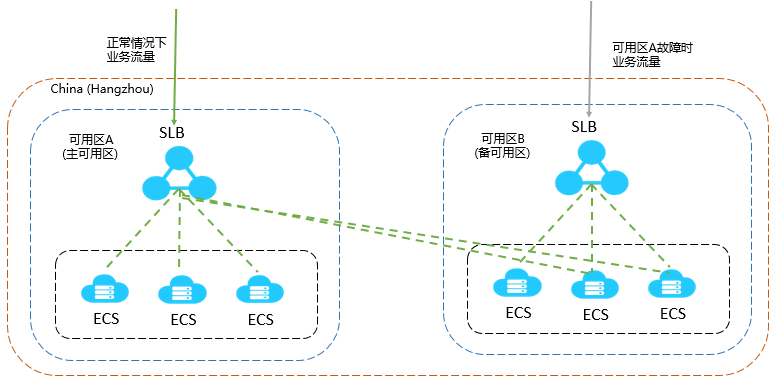
负载均衡可以将流量转发给多个可用区的后端服务器。并且,负载均衡已经在大部分地域支持了多可用区部署,当主可用区出现故障时,负载均衡可自动切换到备可用区上提供服务。
业务场景二:

安全防护
结合云盾,可提供5Gbps的防DDoS攻击能力。
监控
证书管理
重定向
WS/WSS支持
HTTP/2支持
HTTP/2(Hypertext Transfer Protocol Version 2)是超文本传输协议的第二版,向下兼容HTTP1.X协议版本,同时带来性能的大幅提升。
# SLB技术架构
